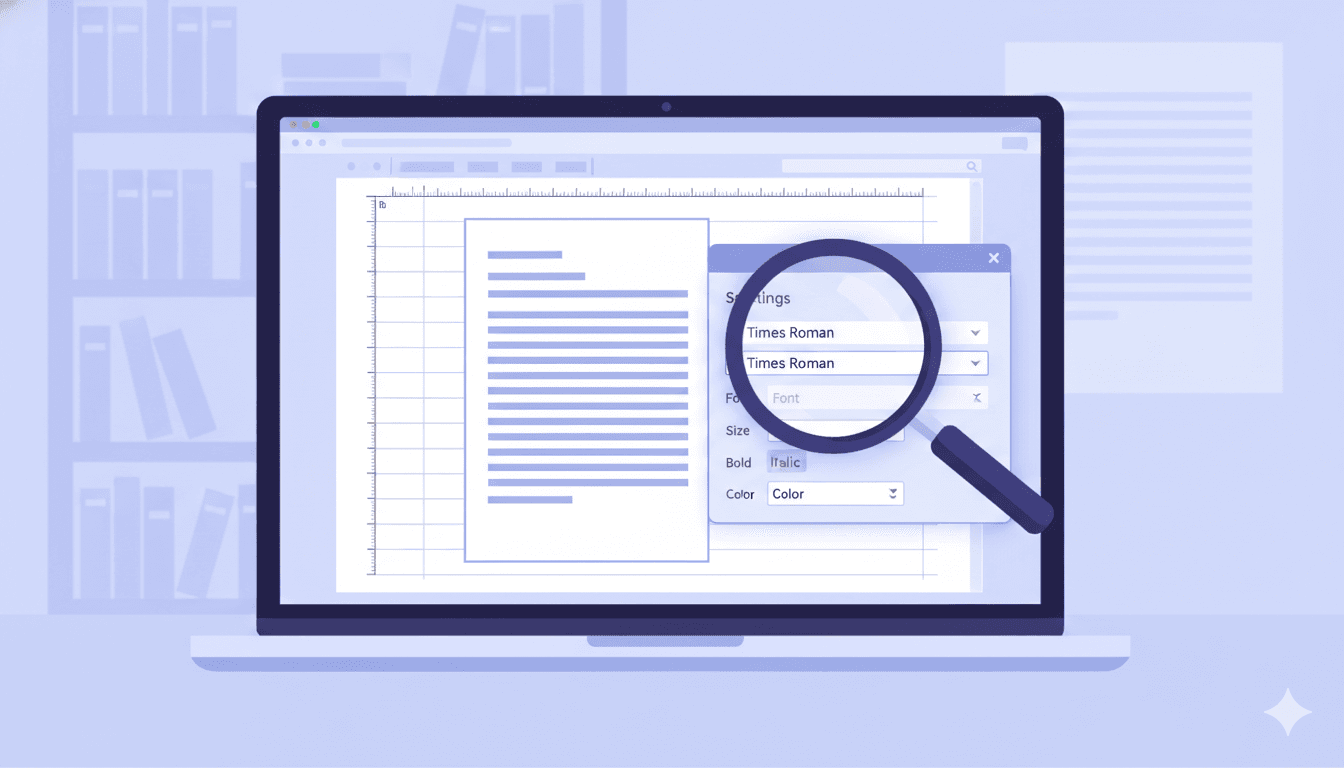
Почему шрифт — это первое, что проверяют
Ты можешь написать гениальную работу, но если шрифт не тот — научрук вернёт её на доработку, даже не читая. Требования к шрифту в дипломе кажутся мелочью, но именно на этом горят чаще всего.
Проблема в том, что ГОСТ 7.32-2017 не называет конкретный шрифт. Стандарт говорит: «гарнитура шрифта, близкая к Times New Roman». Но на практике 99% вузов требуют именно Times New Roman — и отклонения не принимают.
Разберём все требования к шрифту и покажем, как настроить Word один раз, чтобы больше не возвращаться к этому вопросу.
Требования к шрифту по ГОСТу
ГОСТ 7.32-2017 устанавливает общие правила оформления научных работ. Вот что он говорит про шрифт:
- Гарнитура: Times New Roman (или аналогичная с засечками)
- Размер основного текста: не менее 12 пт (п. 6.1.1); большинство вузов в методичках требуют 14 пт
- Размер для таблиц и подписей: допускается 12 пт
- Размер для сносок: 10-12 пт
- Цвет: только чёрный
Это базовые параметры. Но шрифт — это не только гарнитура и размер. Есть ещё несколько настроек, которые влияют на то, примут твою работу или нет.
Межстрочный интервал
Интервал между строками по ГОСТу — 1,5 (полуторный). Не одинарный, не двойной — именно 1,5.
Исключения:
- В таблицах допускается одинарный интервал
- В списке литературы — одинарный или 1,5 (зависит от вуза)
- На титульном листе — одинарный
Проверь, что интервал не сбился после вставки текста из другого документа. Word любит подтягивать форматирование из буфера обмена.
Абзацный отступ
Каждый новый абзац начинается с отступа 1,25 см. Не 1 см, не 1,5 — именно 1,25.
Частая ошибка — делать отступ пробелами или табуляцией. Правильный способ: настроить через «Абзац → Первая строка → Отступ → 1,25 см» в Word. Тогда отступ будет одинаковым во всей работе.
Выравнивание текста
- Основной текст: по ширине (Ctrl+J)
- Заголовки глав: по центру (в некоторых вузах — по левому краю)
- Заголовки подразделов: по левому краю с абзацным отступом
Выравнивание по ширине создаёт ровные края справа и слева. Но иногда Word растягивает слова, оставляя большие пробелы. Чтобы этого избежать, включи автоматическую расстановку переносов: «Разметка страницы → Расстановка переносов → Авто».
Как настроить шрифт в Word за 5 минут
Вот пошаговая инструкция — сделай это один раз, и все новые абзацы будут с правильным форматированием.
Шаг 1. Выдели весь текст (Ctrl+A)
Шаг 2. Установи шрифт:
- Шрифт: Times New Roman
- Размер: 14
- Цвет: чёрный (Авто)
- Начертание: обычное
Шаг 3. Настрой абзац (правая кнопка → Абзац):
- Выравнивание: по ширине (ГОСТ 7.32-2017 выравнивание не задаёт, так требуют методички).
- Первая строка: отступ 1,25 см
- Интервал перед: 0 пт
- Интервал после: 0 пт
- Межстрочный: 1,5 строки
Шаг 4. Настрой поля страницы (Разметка страницы → Поля → Настраиваемые):
- Левое: 30 мм
- Правое: 15 мм
- Верхнее: 20 мм
- Нижнее: 20 мм
Шаг 5. Сохрани эти настройки как стиль по умолчанию — тогда каждый новый документ будет уже готов.
Если не хочешь возиться с ручной настройкой — загрузи файл на Diplox. Сервис автоматически выставит все параметры по ГОСТу: шрифт, интервалы, отступы, поля. Это занимает пару минут.
Шрифт для разных элементов работы
Не весь текст в дипломе одинаковый. Вот что используется где:
| Элемент | Шрифт | Размер | Начертание |
|---|---|---|---|
| Основной текст | Times New Roman | 14 | обычное |
| Заголовок главы | Times New Roman | 14 | полужирное, ЗАГЛАВНЫЕ |
| Заголовок подраздела | Times New Roman | 14 | полужирное |
| Таблицы | Times New Roman | 12-14 | обычное |
| Подписи к рисункам | Times New Roman | 12-14 | обычное |
| Сноски | Times New Roman | 10-12 | обычное |
| Формулы | Times New Roman / Cambria Math | 14 | обычное |
Если твой вуз допускает другой размер для таблиц — используй его. Но шрифт внутри таблицы всё равно должен быть Times New Roman.
Частые ошибки со шрифтом
1. Calibri вместо Times New Roman. Word по умолчанию использует Calibri. Если ты начал писать и не сменил шрифт — вся работа будет в неправильном шрифте. Проверь первым делом.
2. Разные шрифты в одном документе. Копируешь текст из интернета или PDF — вместе с текстом приходит его форматирование. Используй «Вставить без форматирования» (Ctrl+Shift+V) или после вставки выдели текст и примени нужный шрифт.
3. Размер 12 вместо 14. ГОСТ 7.32-2017 (п. 6.1.1) требует не менее 12 пт, так что 12 пт стандарт не нарушает, но большинство вузов в методичках требуют 14 пт. Если не уверен — уточни на кафедре.
4. Интервал «Множитель» вместо «1,5 строки». В настройках абзаца есть опция «Множитель» — это не то же самое, что «1,5 строки». Убедись, что выбран именно «1,5 строки» в выпадающем списке.
5. Автоматические интервалы до/после абзаца. Word добавляет отступы между абзацами по умолчанию. По ГОСТу их быть не должно — поставь 0 пт до и после абзаца.
Как проверить форматирование перед сдачей
Перед сдачей пройдись по чек-листу:
- [ ] Весь текст — Times New Roman 14
- [ ] Межстрочный интервал — 1,5
- [ ] Абзацный отступ — 1,25 см
- [ ] Выравнивание основного текста — по ширине
- [ ] Поля: 30-15-20-20 мм
- [ ] Нет «чужих» шрифтов из скопированного текста
- [ ] Интервалы до/после абзаца — 0 пт
Или загрузи работу на Diplox — сервис проверит и исправит все параметры автоматически по ГОСТ 7.32-2017. Не нужно ковыряться в настройках вручную.
Посмотри тарифы — первая обработка бесплатно, без регистрации.