Когда Word нет под рукой
Ситуация: до сдачи курсовой — три дня, а на ноутбуке нет Microsoft Word. Или ты работаешь с планшета. Или просто не хочешь платить за подписку Office 365.
Вопрос один — можно ли оформить документ по ГОСТу онлайн, без установки программ? Короткий ответ: можно. Но не все инструменты одинаково удобны.
Google Docs: бесплатно, но вручную
Google Docs — первое, что приходит в голову. Бесплатный, работает в браузере, есть совместный доступ.
Что можно настроить:
- Шрифт — Times New Roman 14 пт (доступен из коробки)
- Межстрочный интервал — 1.5 через Формат → Интервалы
- Поля — Файл → Настройки страницы (верхнее и нижнее 2 см, левое 3 см, правое 1.5 см)
- Нумерация страниц — Вставка → Номера страниц
Проблемы:
- Абзацный отступ 1.25 см приходится выставлять через линейку — неудобно и легко сбить
- Нет стилей заголовков по ГОСТ 7.32 из коробки
- Автосодержание работает криво: генерирует оглавление, но формат не по стандарту
- Экспорт в .docx иногда ломает форматирование — поля съезжают, отступы меняются
Вердикт: можно использовать для черновика, но финальное оформление лучше делать в другом инструменте.
Word Online: почти как десктоп, но не совсем
Microsoft Word Online — бесплатная версия Word в браузере. Работает через аккаунт Microsoft.
Преимущества перед Google Docs:
- Родной формат .docx — никаких проблем с конвертацией
- Стили заголовков работают как в десктопной версии
- Привычный интерфейс
Ограничения:
- Нет полного контроля над стилями — нельзя создать кастомный стиль абзаца
- Некоторые функции (разрывы разделов, продвинутые колонтитулы) недоступны
- Медленно работает с файлами больше 50 страниц
- Нет макросов и скриптов автоформатирования
Вердикт: годится для работ до 30 страниц, если ты уже знаешь требования ГОСТа наизусть.
LibreOffice Online: опенсорс-альтернатива
Collabora Online или LibreOffice в облаке — бесплатные решения, которые разворачиваются на серверах вузов.
Плюсы:
- Поддерживает .docx и .odt
- Больше возможностей для стилей, чем Google Docs
- Не нужна подписка
Минусы:
- Встречается редко — не все вузы предоставляют доступ
- Интерфейс менее интуитивный
- Скорость работы зависит от сервера
Вердикт: если есть доступ через вуз — хороший вариант. Если нет — искать самому не стоит.
Diplox: автоматическое форматирование онлайн
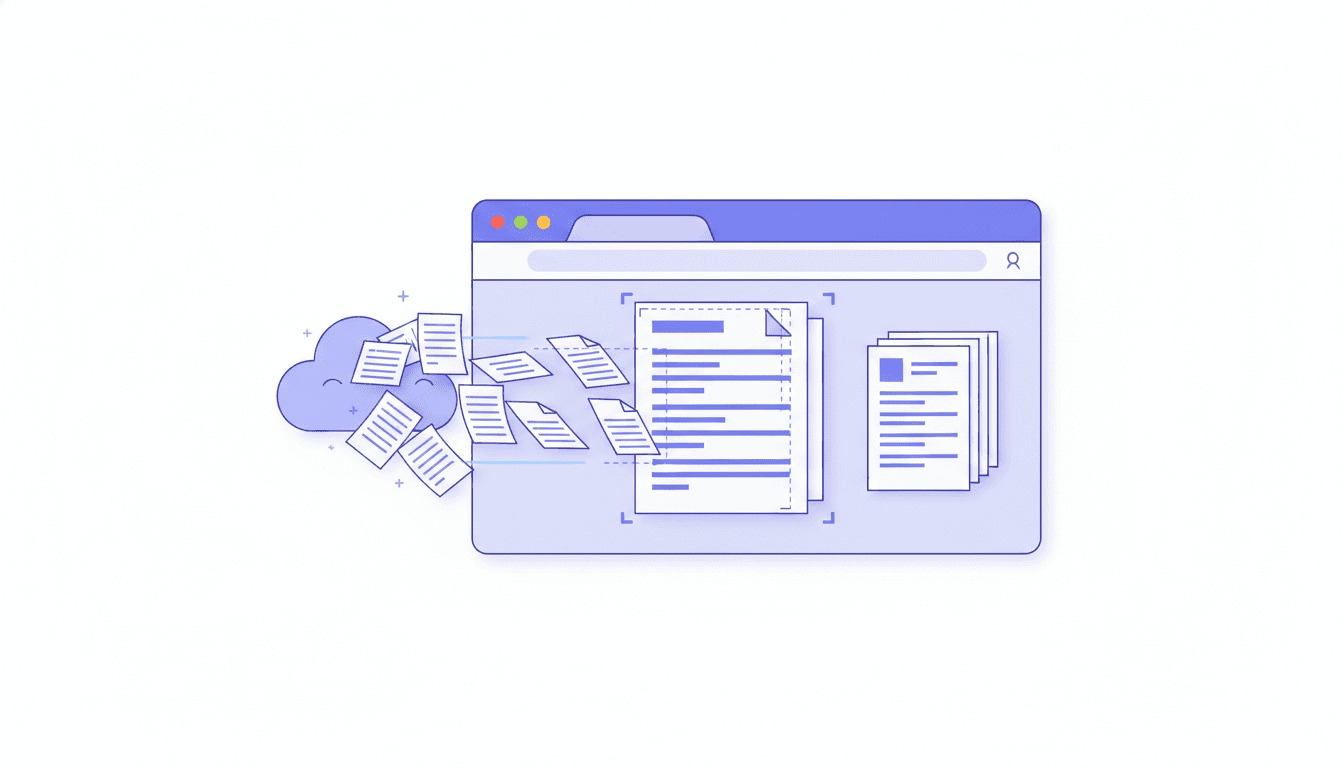
Diplox работает по другому принципу. Ты не форматируешь документ вручную — ты загружаешь готовый текст, а сервис приводит его к ГОСТу автоматически.
Как это работает:
- Загружаешь .docx файл на diplox.online/create
- Выбираешь тип работы (курсовая, диплом, ВКР, диссертация)
- Сервис форматирует: поля, шрифт, интервалы, заголовки, нумерацию, отступы
- Скачиваешь готовый .docx — уже по ГОСТу
Что форматируется:
- Поля по ГОСТ 7.32-2017 (или настройки твоего вуза)
- Times New Roman 14 пт, межстрочный интервал 1.5
- Абзацный отступ 1.25 см
- Заголовки — стили Heading 1, Heading 2, Heading 3
- Нумерация страниц (без первой)
- Содержание по структуре заголовков
Преимущества:
- Не нужно знать ГОСТ — сервис знает за тебя
- Работает в браузере — не надо ничего устанавливать
- Быстро — форматирование занимает 1-2 минуты
- Точно — AI не забудет поставить отступ или поменять интервал
Сравнение онлайн-инструментов
| Функция | Google Docs | Word Online | Diplox |
|---|---|---|---|
| Бесплатно | ✅ | ✅ | Пробный документ бесплатно |
| Шрифт / интервал | Вручную | Вручную | Автоматически |
| Абзацный отступ | Вручную (линейка) | Вручную | Автоматически |
| Нумерация страниц | Есть | Есть | Автоматически |
| Содержание по ГОСТу | Нет | Частично | Автоматически |
| Экспорт .docx | С ошибками | Нативный | Нативный |
| Знание ГОСТа | Нужно самому | Нужно самому | Встроено |
Как выбрать
- Пишешь с нуля и нет Word → начни в Google Docs, потом отформатируй через Diplox
- Файл уже готов → сразу загружай на Diplox — быстрее, чем ковыряться с настройками вручную
- Нужна совместная работа → пиши в Google Docs или Word Online, финально форматируй через Diplox